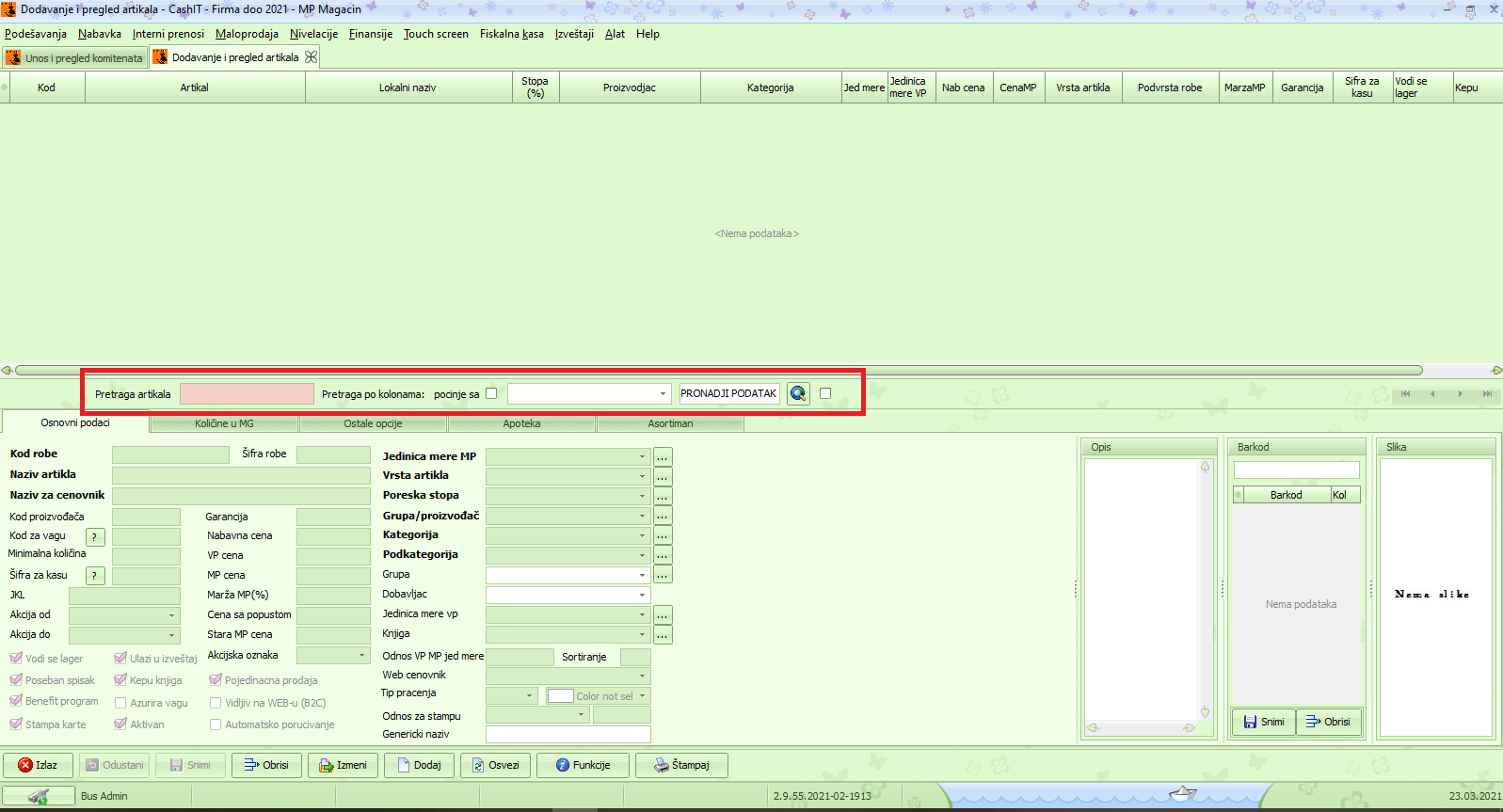
Ulaskom u ovu formu, otvara nam se opcija za unos novog artikla, kao i pregled postojećih.
Pregled artikala
Ulaskom u ovu formu, otvara nam se opcija za unos novog artikla, kao i pregled postojećih. Klikom na taster ENTER u polje „pregled artikala“, dobijamo pregled svih artikala. Ispisivanjem dela naziva, u polje „pretraga artikala“ i klikom na taster ENTER, vršimo pretragu
Unos novog artikla
Pritiskom na polje Nov nalog, automatski se artiklu dodeljuje prvi slobodni redni broj za „šifru robe“, sami upisujete kod proizvoda odnosno redni broj ili šifru artikla na osnovu vašeg utvrđenog šifarnika. Da bi jedan artikl bio funkcionalan potrebno je da upišemo vrstu proizvoda, poresku stopu, jedinici mere, ove opcije su uglavnom već postojeće u padajućem meniju. Neophodno je čekirati da li je artikal aktivan, da li se vodi lager. Takođe potrebno je uneti grupu kojoj pripada artikl ili proizvodjaca, kao i kategoriju artikla (grupa kojoj pripada artikal).
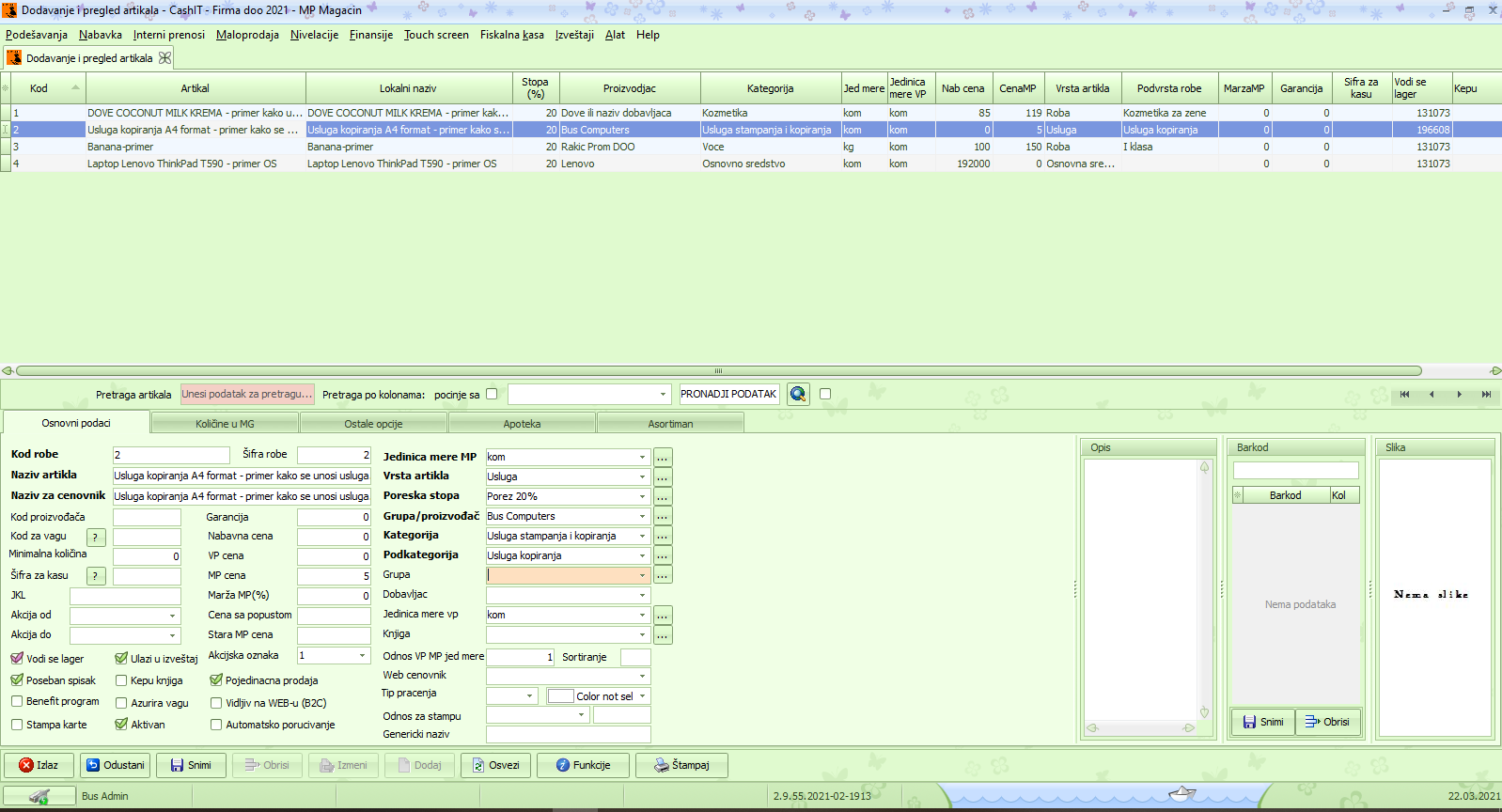
Ukoliko ne obezbedimo sve potrebne informacije koje su potrebne za funkcionisanje artikla, artikl neće biti vidljiv (aktivan) i funkcionalan u potpunosti. U prilogu Vam je slika kako izlega ispravno formirani artikl. U pitanju je artikl koji je usluznog karaktera, za njega se ne vodi lager.
Unos barkoda
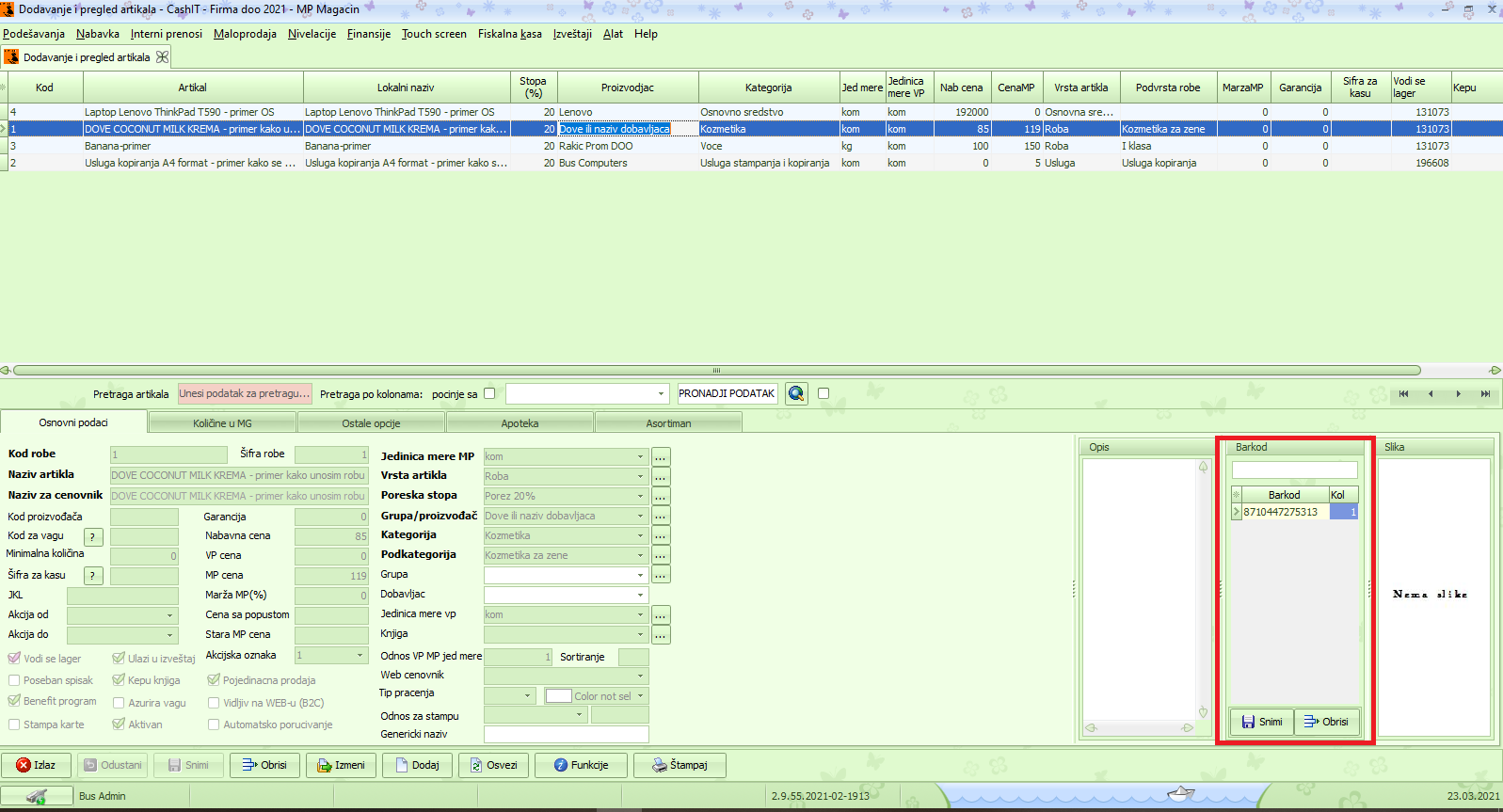
Unos barkoda se vrši tako što unesemo barkod u prazno polje ispod naziva barkod, a zatim klikom na ENTER, izadje pitanje "Da li želimo da sačuvamo barkod za izabrani artikl?", klikom na dugme "Yes", barkod se čiva u prozor ispod. Ukoliko unos barkoda vršimo pomoću barkod čitača, dovoljno je da samo učitamo barkod sa artikla, nakon očitavanja, postavlja nam se pitanje "Da li želimo da sačuvamo barkod za izabrani artikl?", klikom na dugme "Yes", barkod se čiva u prozor ispod.
Izvoz podataka
Da bismo izvezli u Excel ili HTML unešene artikle kroz program, potrebno je da kliknemo na polje pregled artikala i klikom na ENTER ucitamo sve artikle, a zatim da kliknemo na bilo koji artikl desnim klikom kako bi nam se otvorile opcije među kojima je i opcija za izvoz artikala.
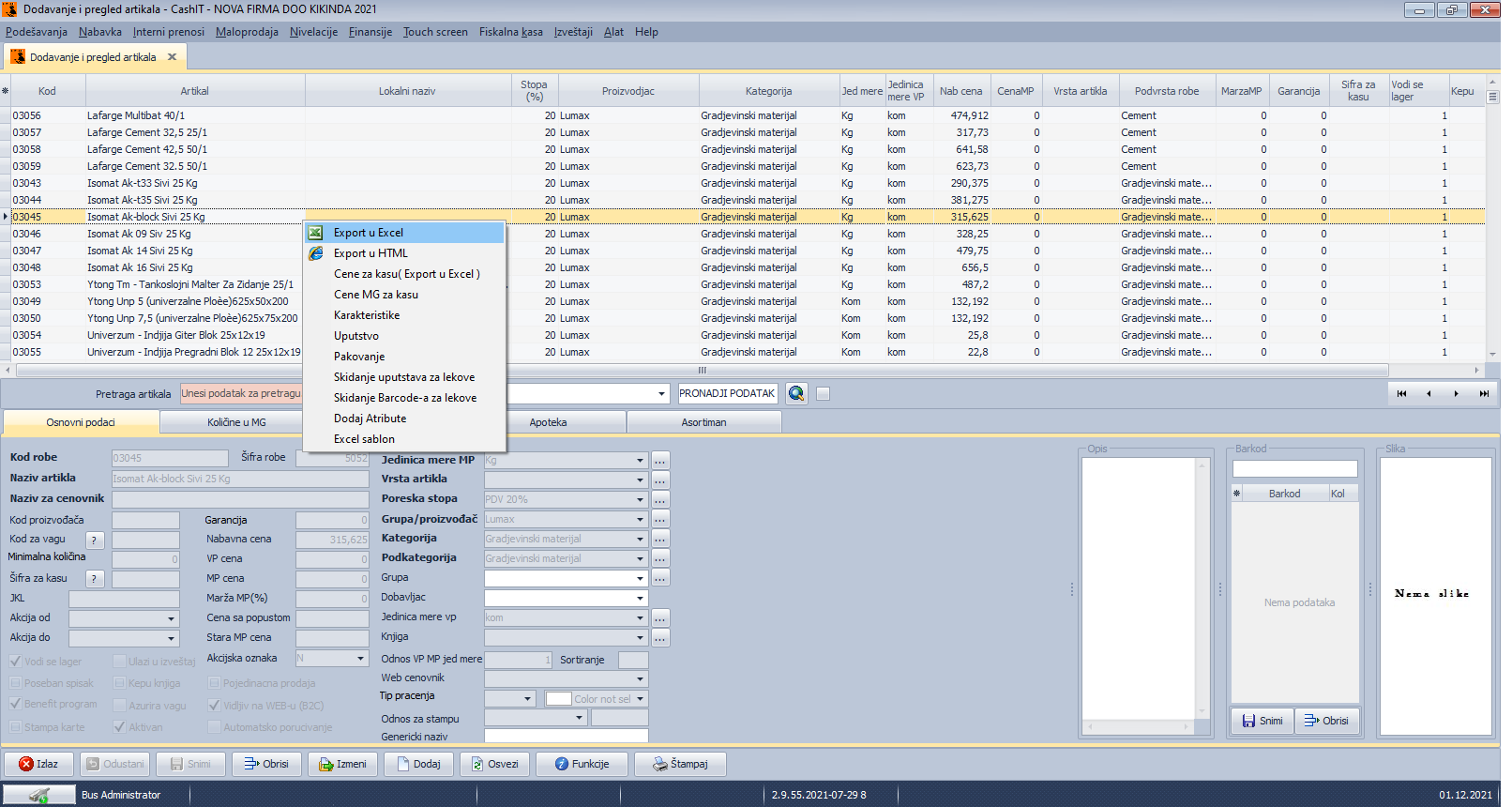
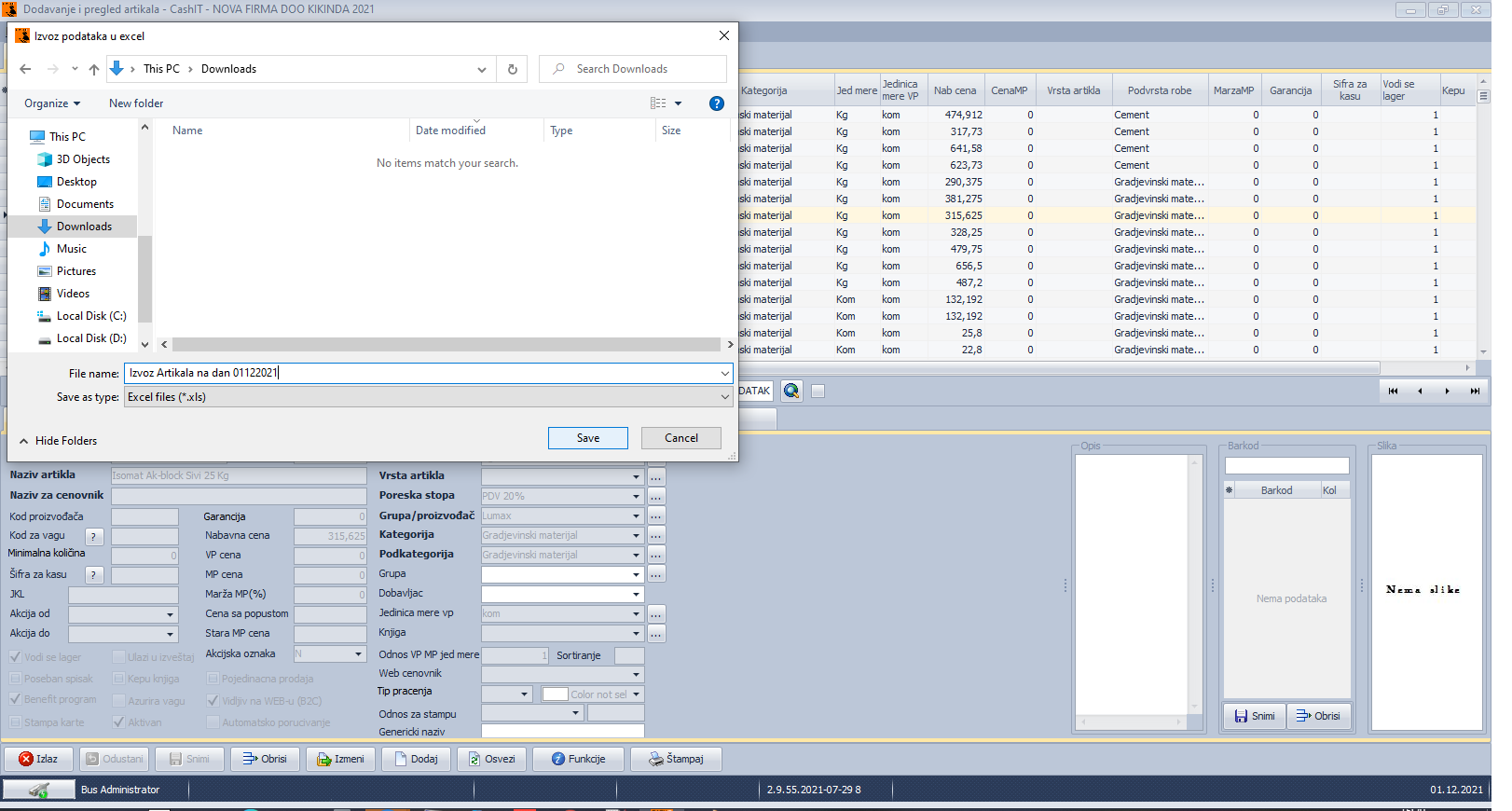
Odabirom opcije izvoz podataka u Excel ili HTML, otvara nam se prozor u kom je potrebno formirati naziv fajla, odabati lokaciju i isti snimiti.
Uvoz podataka
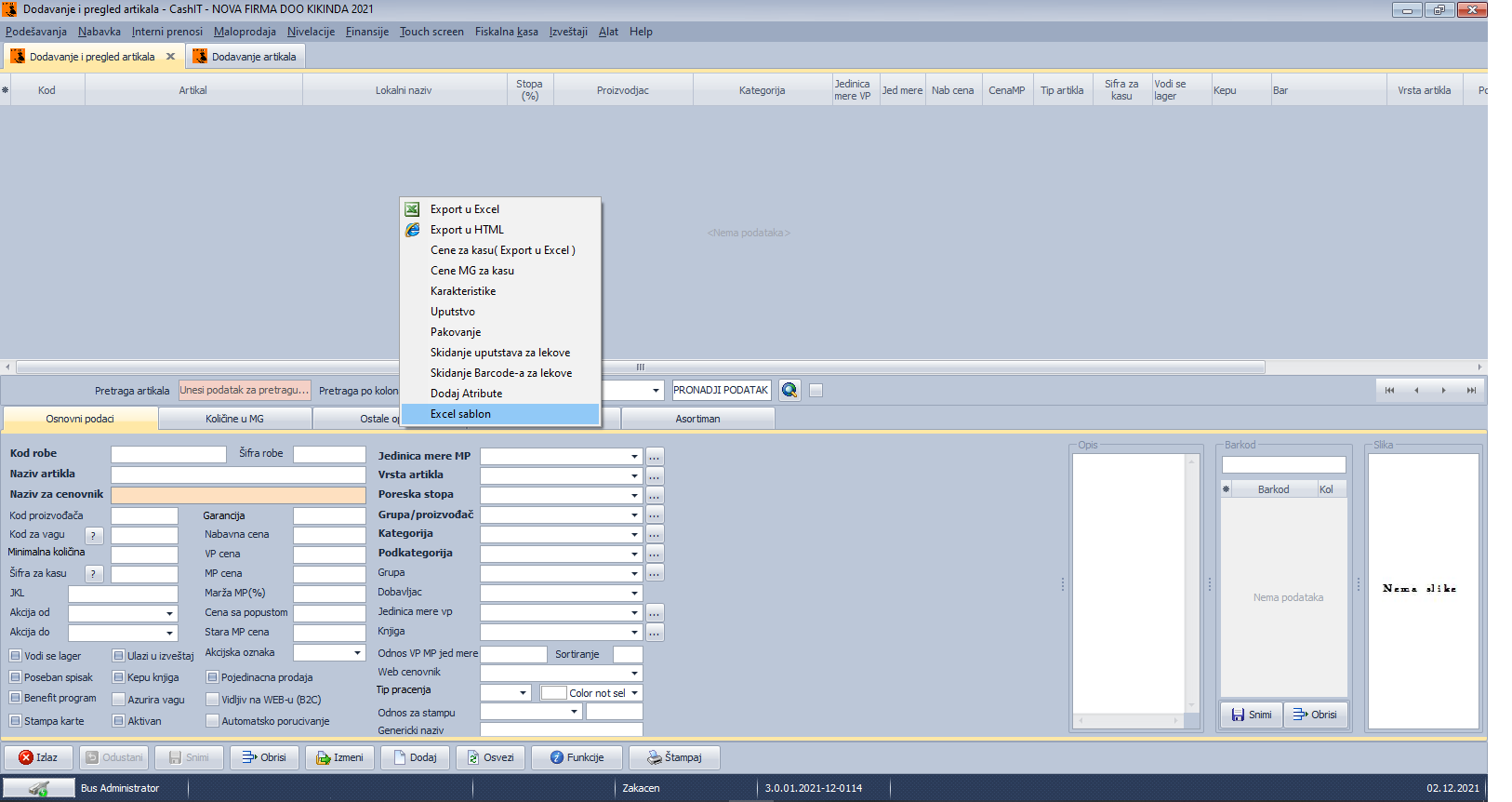
Da bismo otpočeli uvoz podataka, prvenstveno moramo preuzeti šablon za unos podataka, zatim pripremiti podatke, pa ih tek onda uvesti. Šablon za unos artikala u sebi sadrži sve kolone koje su potrebne kako bismo uvezli pravilno artikle. Preuzimanje šablona vršimo tako što na otovrenu formu za unos artkala, kliknemo desnim klikom i idemo do poslednje opcije Excel sablon, automatski nam se otvara forma za čuvanje šablona na našem računaru. Šablon je potrebno preimenovati, odabrati gde želimo da ga sačuvamo i zatim ga popuniti svim potrebnim artiklima.
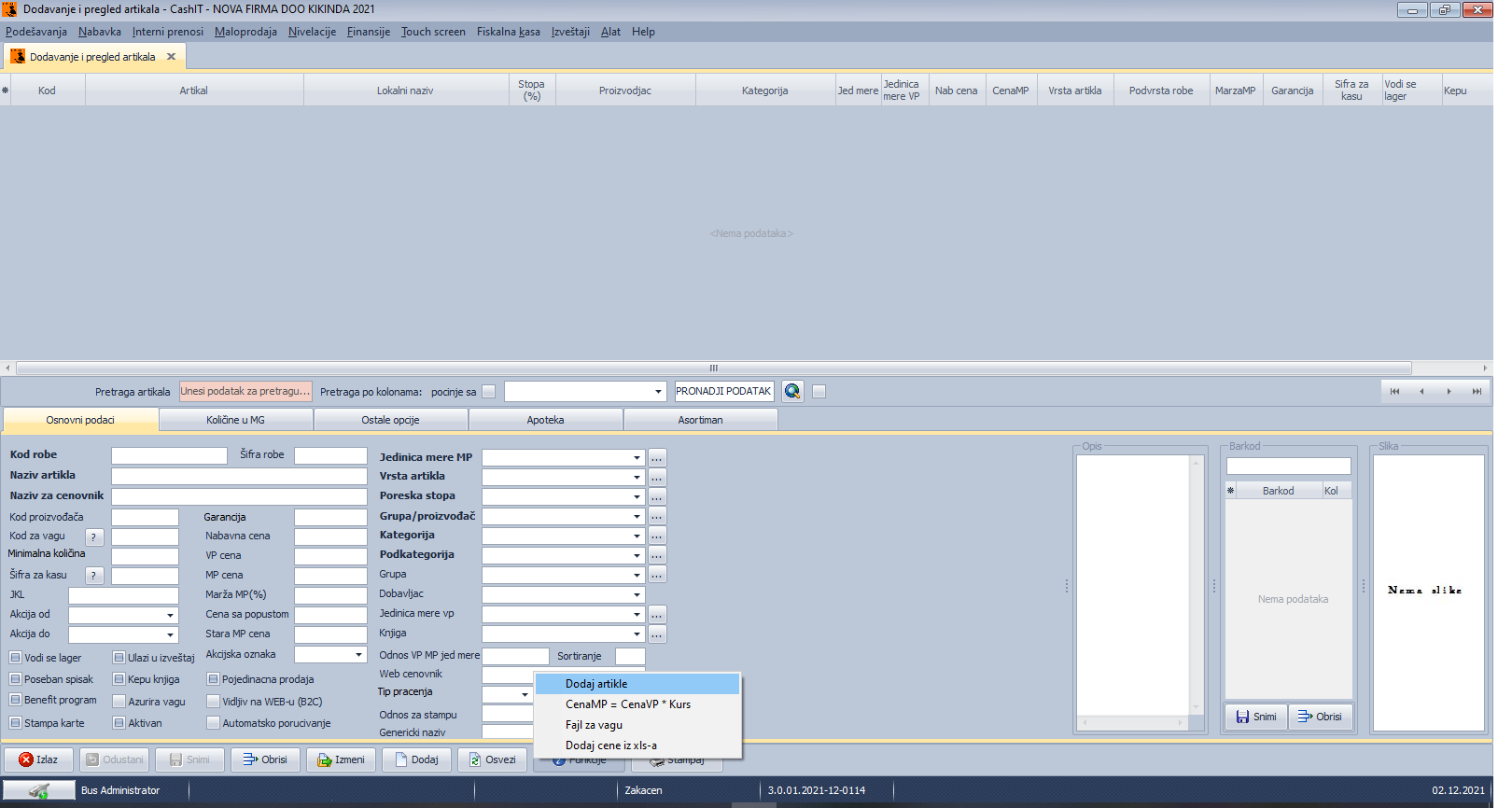
Pritiskom na dugme Funkcije dobijamo ponuđene opcije, prva opcija Dodaj artikle služi nam za uvoz podataka o artiklima. Klikom na ovu opciju, otvara nam se forma za uvoz podataka.
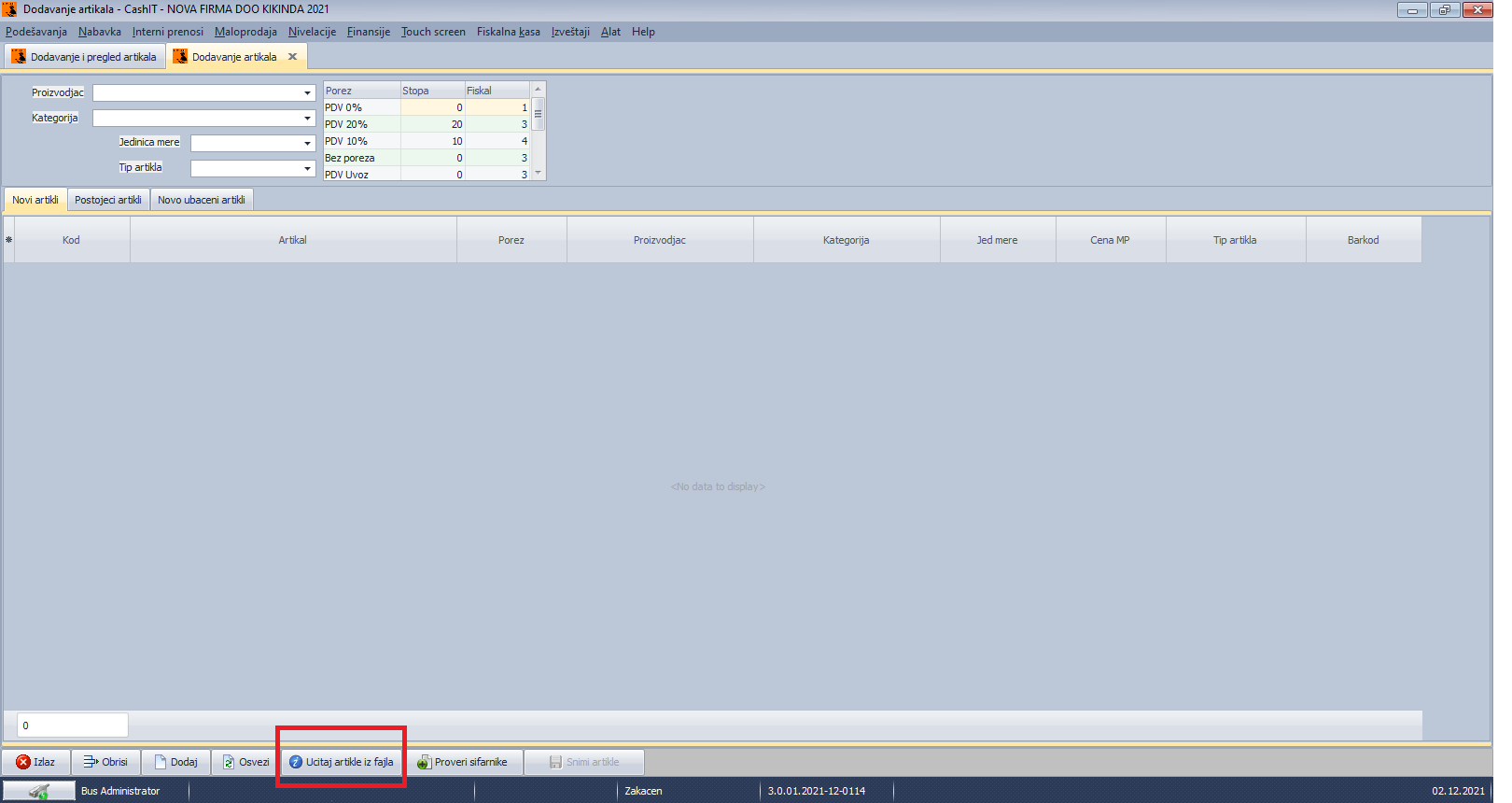
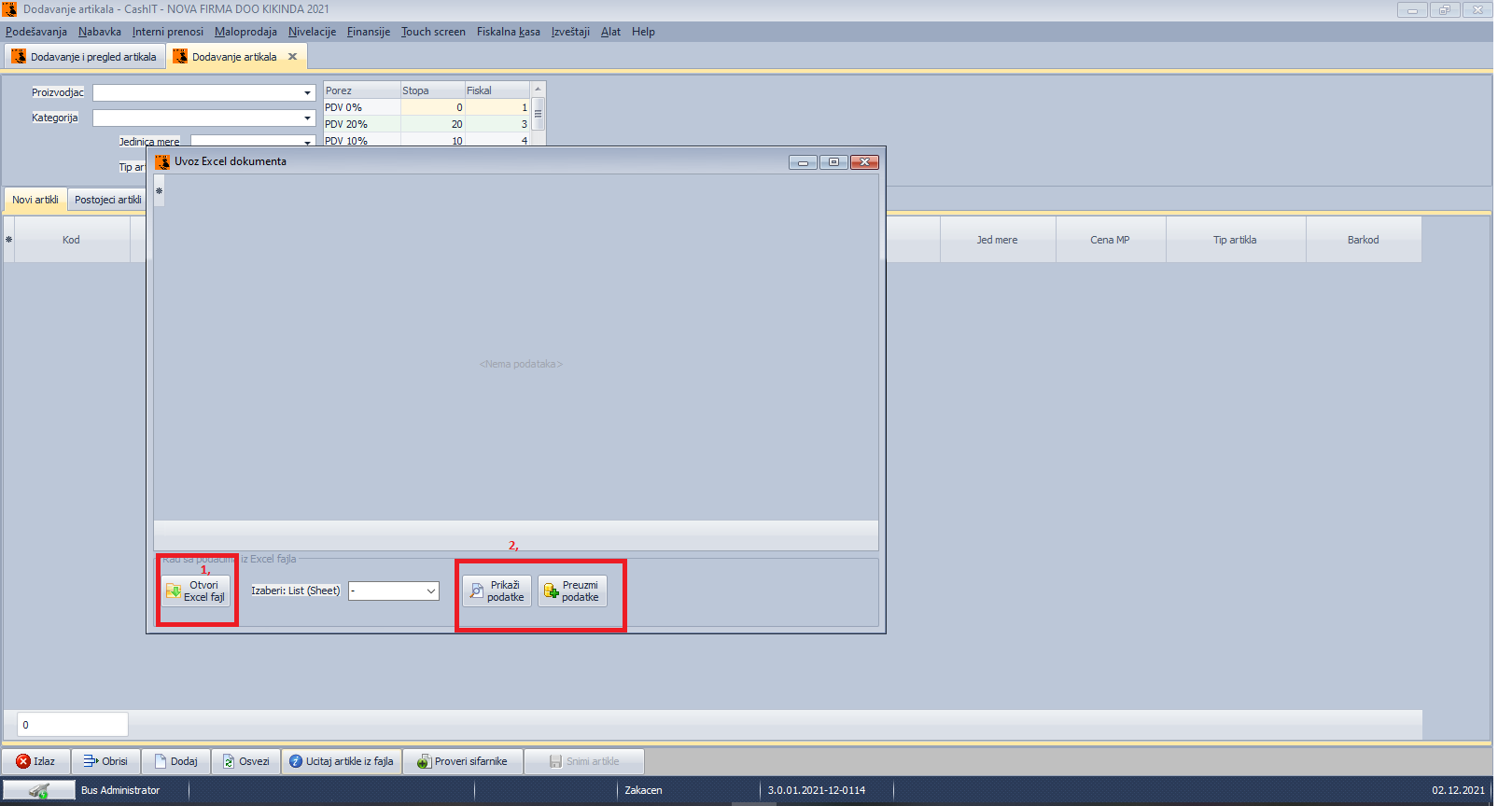
Napomena: Stavke prikazani na slici su informativnog karaktera i najverovatnije se razlikuju od onoga što Vi imate kod Vas u programu.